Как пользоваться SPTour
Инструкция для новых гидов серверов СП и СПм: от установки мода до отчёта об экскурсии. Читать по порядку — минут десять.
Как провести тур — по картинкам
Красная рамка — куда нажимать или смотреть. Цифра — по порядку.
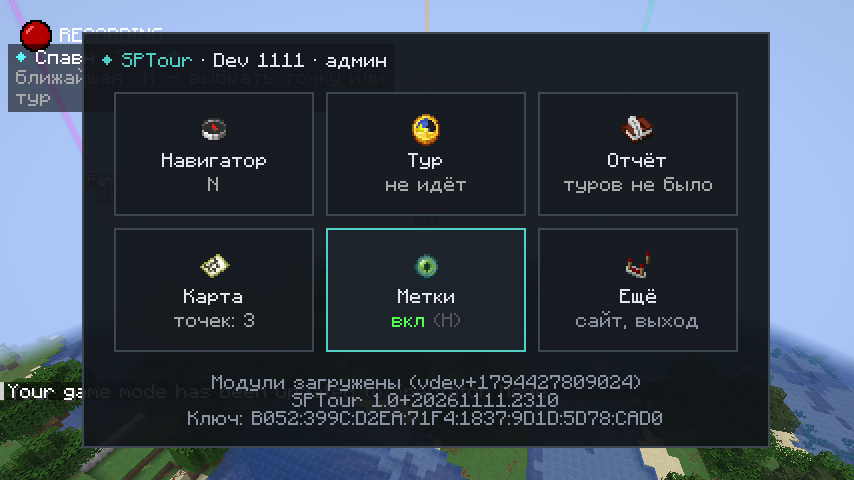
- 1Нажми «Навигатор»
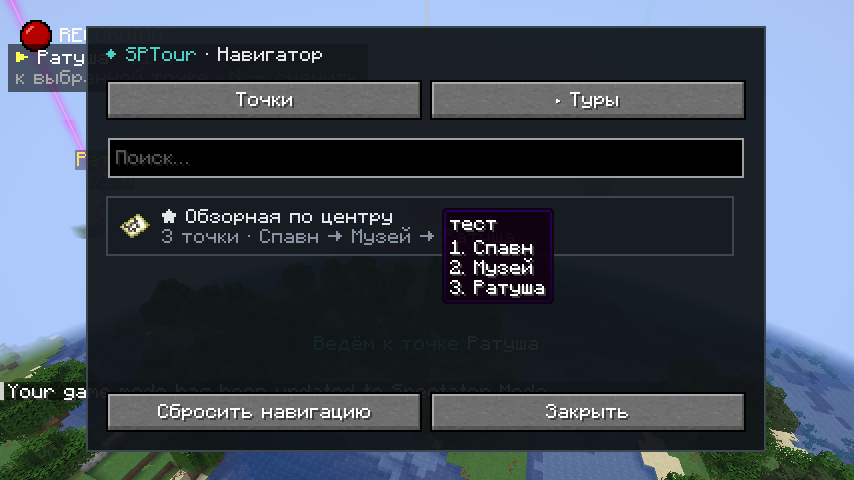
- 1Нажми «Туры»
- 2Нажми на тур со звёздочкой ★
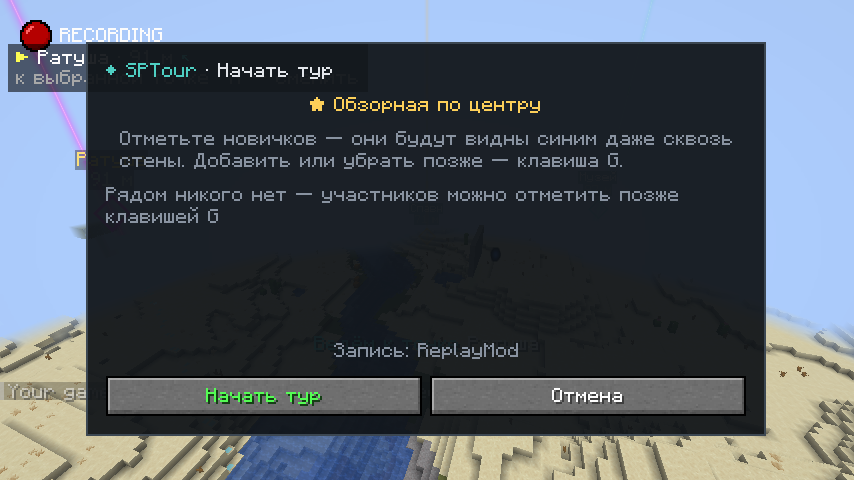
- 1Нажми на ник каждого новичка — он станет синим
- 2Нажми «Начать тур»
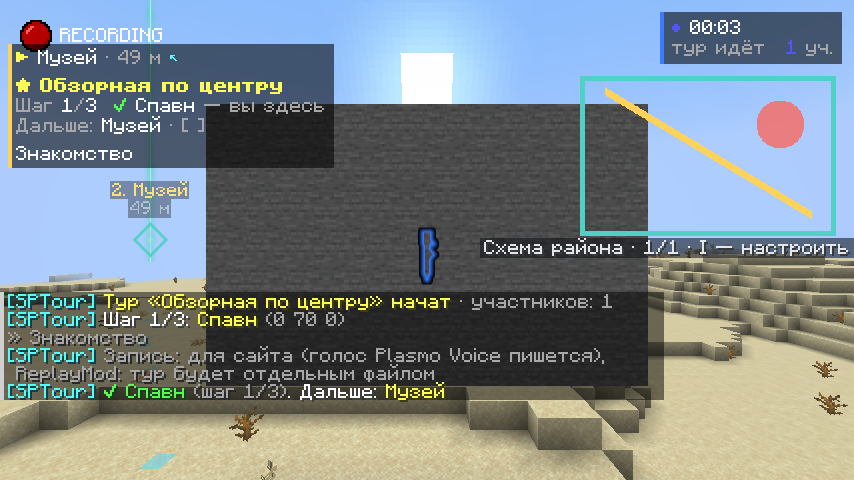
- 1Куда идти и что рассказывать
- 2Таймер тура
- 3Новичок светится синим даже за стеной
- 4Картинка-подсказка (если есть)
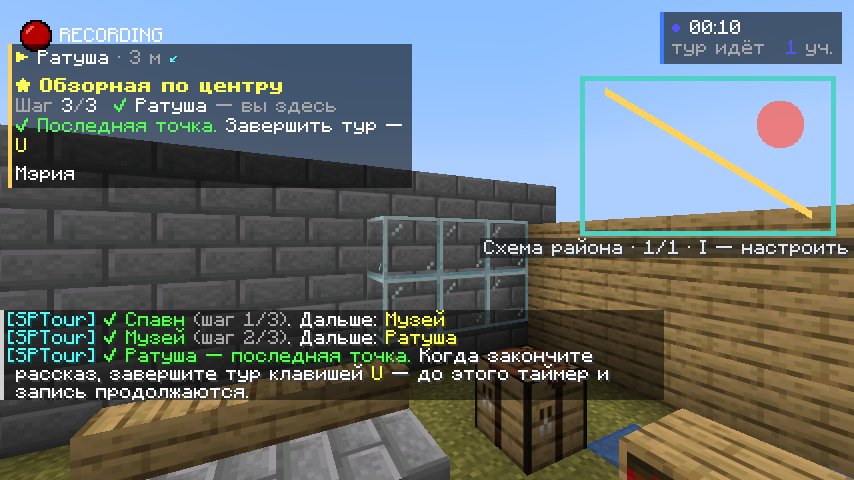
- 1Когда закончишь рассказ — нажми U
- 2Таймер идёт, пока ты не нажмёшь U
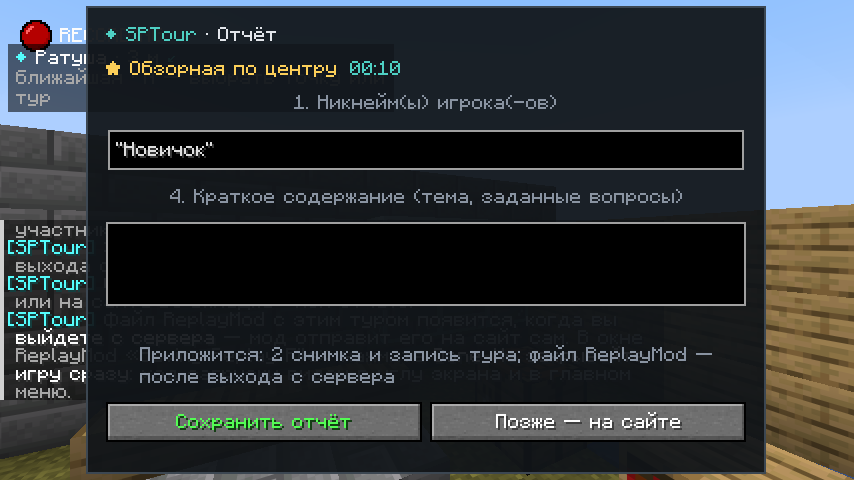
- 1Проверь ники новичков
- 2Напиши, о чём был тур и что спрашивали
- 3Нажми «Отправить в Discord»
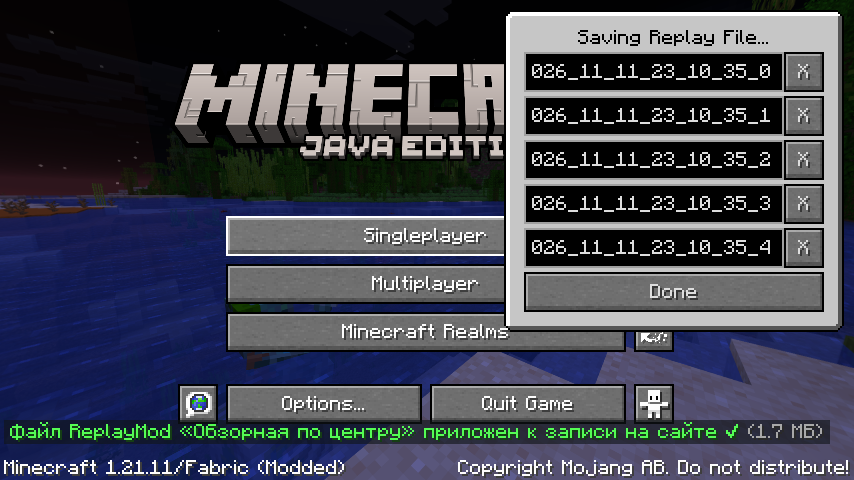
- 1Нажми Done
- 2Жди надпись «приложен ✔» — потом можно закрыть игру
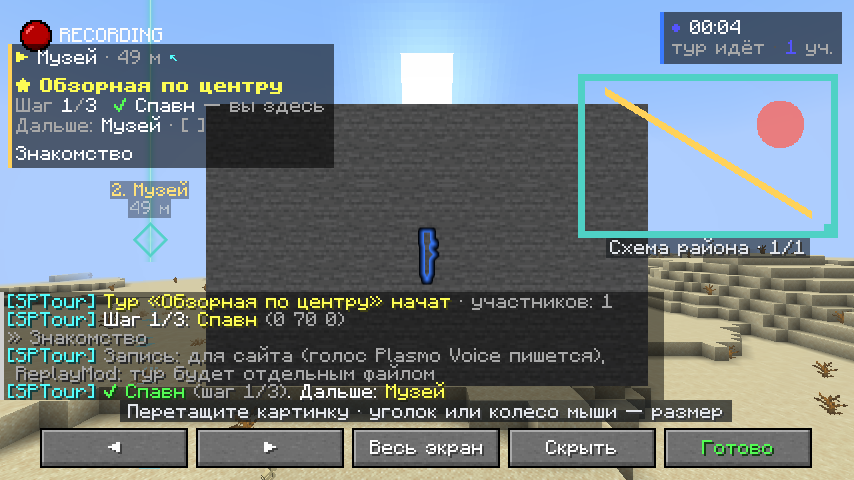
- 1Тащи картинку мышкой, за уголок — меняй размер
- 2Листай, во весь экран, «Готово»
Спец-зона: где работает мод
SPTour работает только в спец-зоне — на территории спавна: от −640 до +640 блоков по X и по Z от центра. Граница одинаковая во всех мирах: в обычном мире, в Незере и в Энде.
Метки сквозь стены, подсветка игроков и карта похожи на читы, поэтому по правилам СП ими можно пользоваться только у спавна, где проходят туры. За границей мод выключается сам:
- метки, навигация, таймер и картинки тура пропадают с экрана;
- синяя подсветка участников гаснет;
- клавиши мода (N, [ ], G, K, U, I, O, H) не работают;
- запись тура, карта и ваше местоположение на сайт не отправляются.
Как только вы вышли за зону, в чате появится сообщение [SPTour] ⚠ Вы вышли из спец-зоны … Мод выключен. В меню J плитки тура и навигатора помечены «вне зоны».
Вернулись в зону — всё включается само, ничего нажимать не нужно, а начатый тур продолжается: [SPTour] Вы снова в спец-зоне — мод работает.
Координаты видны на экране отладки F3 (строка XYZ). Если первое или третье число больше 640 или меньше −640 — вы за зоной.
1. Установка
- Поставьте Fabric для Minecraft 1.21.11 и мод Fabric API (как для любых модов Fabric).
- Скачайте мод SPTour: прямая ссылка на последнюю версию.
- Положите файл
sptour-….jarв папкуmodsигры. Старую версию SPTour из этой папки удалите. - Необязательно, но рекомендуем:
- ReplayMod — к отчёту приложится полная запись тура, которую можно открыть в игре;
- Plasmo Voice — в записи на сайте будет слышно, что вы рассказывали;
- Ears — если у вас скин с ушами или хвостом, они будут видны в записи.
Дальше мод обновляется сам: когда выйдет новая версия, в меню SPTour (клавиша J) появится кнопка «Обновить мод». Каждое обновление подписано ключом разработчика — отпечаток ключа виден внизу меню и во вкладке «Аккаунт» на сайте, он должен совпадать с опубликованным в Discord.
2. Вход
- Сначала вас должны добавить в белый список гидов (по нику на СП или по Discord) — обратитесь к главе гидов.
- Зайдите на этот сайт и нажмите «Войти через Discord». При первом входе прочитайте и примите пользовательское соглашение.
- В игре нажмите J → «Войти через Discord». Откроется браузер с кодом — проверьте, что он совпадает с кодом в игре, и подтвердите.
- В меню J появится строка «Модули загружены» — всё готово. Метки и навигатор работают только на сервере вашего проекта:
spm.spworlds.ruдля СПм илиsp.spworlds.ruдля СП (и их адреса.org). Мод сам понимает, на каком вы сервере, и работает с сайтом этого проекта; войти нужно на каждом сайте отдельно.
3. Клавиши
Все клавиши можно поменять в настройках управления игры, раздел SPTour.
| J | Меню SPTour: вход, обновления, разделы «Тур и отчёт» и «Карта и точки» |
| N | Навигатор: выбрать точку, к которой вести, или тур |
| H | Показать или скрыть точки в мире |
| [ ] | Предыдущий и следующий шаг тура (если нужно переключить вручную) |
| G | Отметить игрока под прицелом участником тура (или снять отметку) |
| Y | Снимок экрана для отчёта |
| U | Завершить тур |
| I | Картинки тура: передвинуть, изменить размер, листать |
| Z | Картинка тура во весь экран (ещё раз — свернуть) |
Любую клавишу можно назначить свою: J → «Ещё» → «Клавиши» (или «Настройки» → «Управление» → «Привязка клавиш», раздел SPTour). Подсказки в игре сами покажут новые клавиши. Снимок и картинка во весь экран раньше были на K и O — их занимает Iris (шейдеры), поэтому мод сам перенёс их на Y и Z, если вы их не меняли.
4. Проведение тура
- Встаньте рядом с новичками и нажмите N → «Туры» → выберите тур.
- Откроется список игроков рядом. Нажмите на ник каждого новичка — он станет участником: его будет видно синим контуром даже сквозь стены. Кого-то забыли — отметьте позже клавишей G, наведя на него прицел.
- Нажмите «Начать тур». В углу экрана пойдёт таймер, слева — панель тура: куда идти и что рассказывать на этой точке (заметка из сценария тура).
- Ведите группу по меткам. Как только вы подходите к точке, мод сам переключает цель на следующую — нажимать ничего не нужно.
- Если к туру или к точке на сайте добавлены картинки (схемы, подсказки), они появятся на экране сами. Клавиша I — передвинуть и изменить размер (мышью, уголок или колесо), Z — во весь экран.
- На последней точке тур не заканчивается сам: таймер идёт, пока вы рассказываете. Когда закончили — нажмите U. Навигатор, таймер и подсветка участников сразу сбросятся, и откроется отчёт.
Нажали U раньше последней точки — мод переспросит: нажмите ещё раз, чтобы завершить тур досрочно. Во время тура можно делать снимки для отчёта клавишей Y; один снимок мод делает сам, когда вы отмечаете участника, и ещё один — в конце, с остановленным таймером.
5. Отчёт
После завершения тура сразу откроется окно отчёта. Ники участников уже подставлены — проверьте их и коротко опишите экскурсию: тему и какие вопросы задавали. Нажмите «Отправить в Discord»: отчёт появится в канале отчётов от вашего имени, со скриншотами, длительностью и ссылкой на запись.
Не успели — нажмите «Позже — на сайте» и отправьте отчёт потом: на сайте вкладка «Мои отчёты» → нужная запись. Ещё раз открыть окно в игре можно так: J → «Тур и отчёт» → «Отчёт о последнем туре». После отправки отчёт изменить нельзя.
6. Запись ReplayMod
Если у вас стоит ReplayMod, мод SPTour сам приложит запись тура к отчёту. Но ReplayMod создаёт файл тура только после выхода с сервера, поэтому:
- После тура, когда будете уходить с сервера, в окне ReplayMod «Saving Replay File» нажмите Done.
- Не закрывайте игру сразу. В левом нижнем углу экрана (в том числе в главном меню) видно, что происходит с файлом: «загружаю 45%», затем «приложен ✔».
- Если игру всё же закрыли — ничего страшного: загрузка продолжится при следующем запуске. Если файл так и не ушёл, нажмите J → «Тур и отчёт» → «Файл ReplayMod: загрузить сейчас».
Ход загрузки и сжатия файла видно и на сайте, в самой записи тура.
7. Сайт
- Точки и Туры — места на сервере и сценарии экскурсий: порядок точек и заметки, что рассказывать на каждой. Их видят все гиды в игре.
- Карта — карта сервера, которую собирают моды гидов, с точками и маршрутами туров.
- Мои отчёты — ваши записанные туры. Запись можно посмотреть прямо на сайте: путь, игроки, блоки вокруг, звук и голос, чат. Камера — за гидом, сверху или свободная.
- Аккаунт — пароль для входа, если Discord недоступен, и ссылка на мод.
8. Что мод отправляет
- Карта: вид сверху на прогруженные вокруг вас чанки в пределах ±640 блоков от центра — для общей карты. У гидов отправка карты включена всегда.
- Местоположение: где вы сейчас, пока вы на сервере, — его видят гиды с правом. Выключается там же.
- Запись тура: ваш путь, игроки рядом, блоки вокруг, звуки, голос (если стоит Plasmo Voice), чат и снимки — только во время тура. Ники записываются только у вас и у отмеченных участников; игроки вне тура остаются безымянными фигурками, их сообщения в чате не сохраняются, а ники в чужих сообщениях скрываются. Выключается: J → «Тур и отчёт» → «Записывать туры».
Подробно — в пользовательском соглашении, которое вы принимаете при первом входе.
9. Если что-то не так
- На сайте котик и «SPTour на техобслуживании», а в чате «Начались технические работы»
- Администрация что-то чинит или обновляет. На это время сайт и мод выключены у всех гидов — ничего делать не нужно, ваши точки, туры и отчёты на месте. Сайт сам обновится, когда работы закончатся, а мод напишет в чат «Технические работы закончились». Новости — в Telegram студии и на sniffsniff.ru.
- Мод перестал работать, а в чате «Вы вышли из спец-зоны»
- Так и должно быть: за пределами ±640 блоков от спавна мод выключается по правилам СП. Вернитесь ближе к спавну — всё включится само. Подробнее — в разделе «Спец-зона».
- Не видно меток
- Метки работают только на серверах SPWorlds (
spm.spworlds.ru— СПм,sp.spworlds.ru— СП, и адреса.org) и только в спец-зоне (±640 блоков от спавна). Проверьте, что точки не скрыты клавишей H, и что в меню J написано «Модули загружены». - «Подпись модуля не прошла проверку»
- У вас старая версия мода. Скачайте новую по прямой ссылке и замените файл в
mods. - Не входит через Discord
- Убедитесь, что вас добавили в белый список. Если Discord недоступен — поставьте пароль во вкладке «Аккаунт» и входите по нику и паролю.
- Тур не переключается на следующую точку
- Подойдите ближе к метке (примерно на 6 блоков) или переключите шаг вручную клавишей ].
- Файл ReplayMod не приложился
- Выйдите с сервера, нажмите Done в окне ReplayMod и подождите, глядя на строку в левом нижнем углу. Не помогло — J → «Тур и отчёт» → «Файл ReplayMod: загрузить сейчас».
Остались вопросы — пишите главе гидов в Discord.